
Text zu Video mit KI
Aus deinem Skript wird ein Video – mit denselben Figuren in jeder Szene
Füg ein Drehbuch, eine Kurzgeschichte oder ein paar Kapitel aus einem Buch ein. Insaga liest den Text so, wie eine Regisseurin ihn lesen würde: Er wird in Szenen geteilt, Figuren und Schauplätze bekommen einmal ihr Aussehen, jede Einstellung wird gezeichnet und animiert, jede Figur bekommt eine Stimme. Am Ende liegt alles mit Untertiteln auf der Timeline.
100 Credits gratis · ohne Kreditkarte · Studio auf Englisch, Skript und Vertonung auf Deutsch
Was mit deinem Text passiert, Schritt für Schritt
Aus einem Skript ein Video zu machen, ist eine Kette von Entscheidungen, die sonst ein Filmteam trifft: Wo endet eine Szene, wer ist im Bild, wie sieht er aus, wer sagt welchen Satz? Insaga trifft jede davon anhand deines Textes. Du greifst dort ein, wo eine Änderung am wenigsten kostet: bei der Besetzung, bevor überhaupt ein Bild gezeichnet ist, bei einer einzelnen Einstellung, bevor sie animiert wird, bei einem Satz, bevor er vertont wird.
Text einfügen
Ein Drehbuch mit Szenenköpfen, eine Kurzgeschichte in Prosa, ein Theaterstück aus reinem Dialog oder ein ganzer Roman. Schreiben kannst du auf Deutsch. Passt ein sehr langer Text nicht in ein Projekt, wird das Limit für dein Konto angehoben. Danach wählst du einen von über 100 Stilen, von Strichmännchen und Manga bis Ölmalerei, oder einen eigenen Stil aus deinen Referenzbildern (in den höheren Tarifen). Dazu das Bildformat: Breitbild 16:9 oder Kino-Breitwand 2,35:1.
Insaga teilt den Text in Szenen
Der Text wird als Geschichte gelesen, nicht als Liste von Sätzen. Insaga teilt ihn selbstständig in Szenen und klärt für jede: Wer ist da, wo spielt sie, was ändert sich? Aus diesen Antworten werden die Einstellungen.
Figuren und Schauplätze bekommen ihr Aussehen
Jede Figur bekommt ein Figurenblatt: Gesicht, Haare, Kleidung und die kleinen Details, an denen man sie wiedererkennt. Jeder Ort, zu dem die Geschichte zurückkehrt, bekommt ein eigenes Aussehen. Jetzt ist der Moment, alles zu korrigieren, was nicht passt, denn jede spätere Einstellung wird nach diesen Blättern gezeichnet.
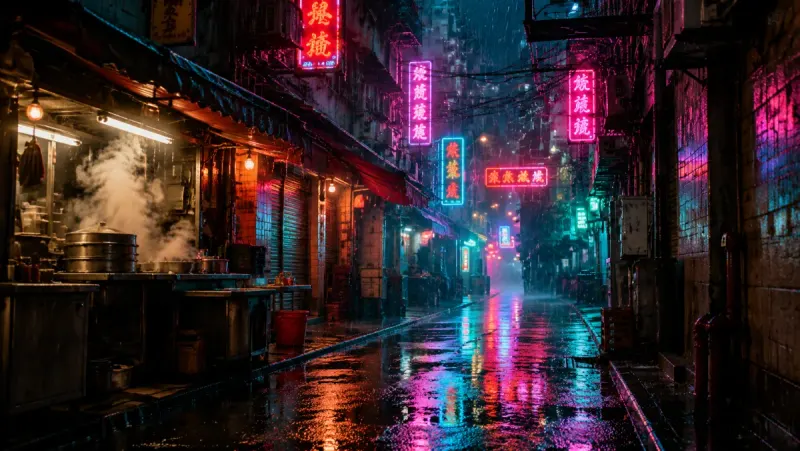
Ein Schauplatzblatt aus einer Noir-Geschichte: die Gasse im Regen, noch ohne Menschen. Jede Einstellung wird gezeichnet, dann animiert
Insaga zeichnet jede Einstellung mit den Figuren von den Blättern, im Stil deiner Wahl. Zuerst siehst du die Standbilder. Gefällt dir eines nicht, wird nur dieses neu gezeichnet, der Rest bleibt, wie er ist. Freigegebene Bilder werden dann zu Clips von etwa acht Sekunden animiert. Stimmen und Musik haben die Clips noch nicht, die kommen erst im Schnitt dazu. Animation gibt es im Studio-Tarif, und dort sind Bilder und Animation unbegrenzt.
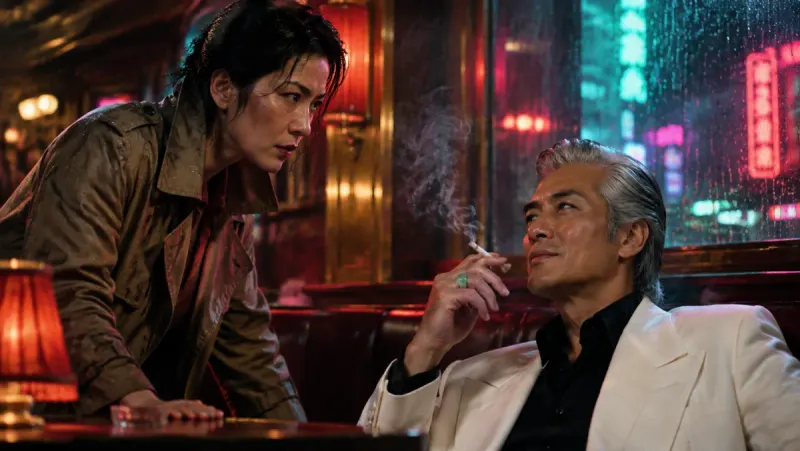
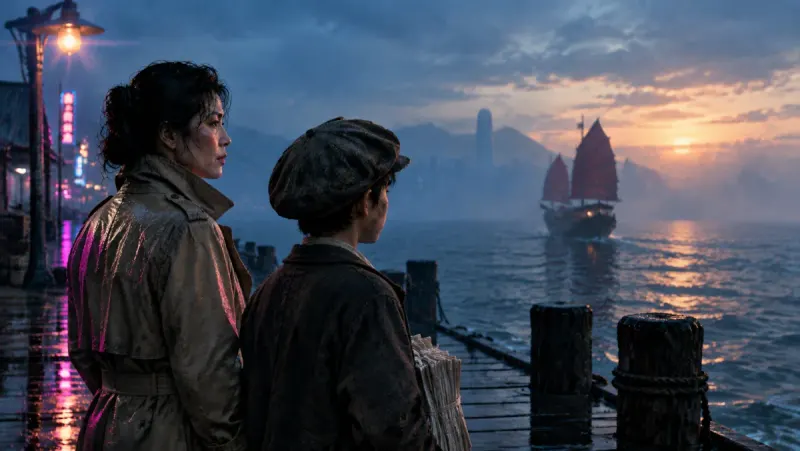
Eine gezeichnete Einstellung aus derselben Noir-Geschichte, bevor sie animiert wird. Die Stimmen werden besetzt
Insaga zerlegt den Text in Sätze und erkennt, wer welchen sagt. Du gibst jeder Figur eine eigene Stimme aus über 6.000, darunter Hunderte deutsche, und dem Erzähler noch eine dazu. Landet ein Satz bei der falschen Figur, schiebst du ihn von Hand um; eine Figur ohne eigene Stimme liest der Erzähler. Die Vertonung gehört zu den bezahlten Tarifen. Wie das Besetzen im Detail läuft, steht unter KI-Stimme für Videos.
Auf der Timeline kommt alles zusammen
Die Clips landen auf der Timeline und werden automatisch auf die Erzählstimme geschnitten. Dazu kommen automatische Untertitel in einem von 31 Stilen, deine eigene Musik, Übergänge und Kamerafahrten. Exportiert wird als MP4 in bis zu 4K. Im Studio-Tarif erledigt ein Autopilot die ganze Kette in einem Durchgang, von der Geschichte bis zum fertigen Video.
Die Blätter hinter den Bildern
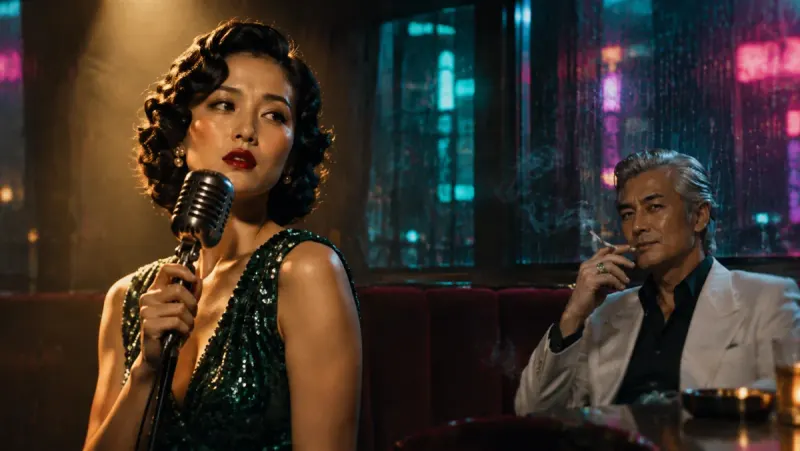
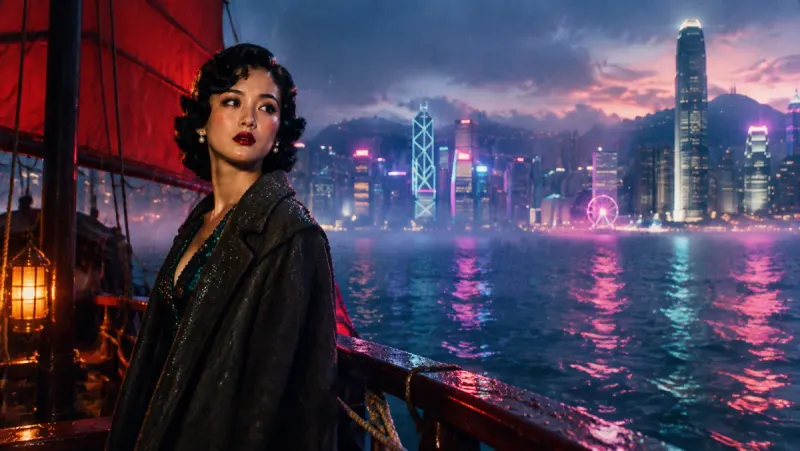
Die Bilder auf dieser Seite stammen aus einer Noir-Geschichte mit vier Figuren: einer Detektivin, einer Nachtclubsängerin, die spurlos verschwindet, einem Zeitungsjungen und einem grauhaarigen Mann im weißen Anzug. Bevor die erste Einstellung gezeichnet war, bekam jede Figur ihr Figurenblatt, und die Gasse bekam das Schauplatzblatt aus Schritt 3.
Die vier Figurenblätter
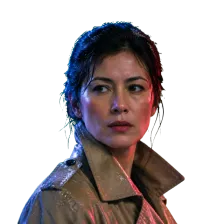 Die Detektivin
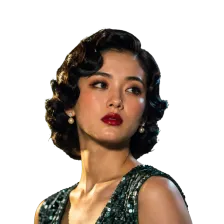 Die Sängerin
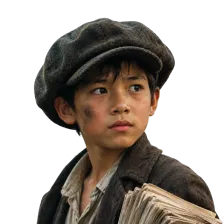 Der Zeitungsjunge
 Der Mann in Weiß
Vergleich die Blätter mit den Bildern oben: Trenchcoat, Wasserwelle, Schiebermütze und weißer Anzug bleiben gleich, im Club, auf dem Boot und im Morgengrauen am Pier. Diese Konsistenz wird schon beim Zerlegen des Textes festgelegt. Darum lohnt es sich, die Besetzung zu prüfen, bevor irgendetwas gezeichnet wird.
Welche Texte funktionieren und wie Insaga sie liest
Insaga nimmt einfachen Text und braucht kein besonderes Format. Trotzdem geben verschiedene Textsorten unterschiedlich viel her.
- Drehbuch
- Szenenköpfe, Figurennamen über den Dialogzeilen und kurze Regieanweisungen sind die klarste Vorlage überhaupt. Die Szenenwechsel sind eindeutig, jede Zeile hat schon einen Sprecher, und die Anweisungen beschreiben, was die Kamera sehen soll.
- Kurzgeschichte
- Funktioniert gut. Insaga schneidet die Prosa in Szenen, gibt jede wörtliche Rede der Figur, die sie sagt, und den Rest dem Erzähler. Die Beschreibungen fließen in die Figurenblätter und die Schauplätze ein.
- Kapitel aus einem Buch
- Ein ganzes Buch passt auf einmal hinein; viele veröffentlichen es trotzdem als Serie, ein Teil pro Video. Damit dieselben Figuren in der nächsten Folge auftauchen, lädst du ihre Bilder aus der vorigen Folge hoch.
- Hörspiel und viel Dialog
- Ein Hörspielskript, ein Theaterstück, ein Interview, ein Streit in der Küche. Jede sprechende Figur bekommt eine Stimme, deshalb tragen auch Szenen, die vom Gespräch leben, solange klar ist, wer gerade spricht.
- Reine Erzählung
- Geschichte, True Crime, ein vorgelesenes Märchen. Eine Erzählstimme trägt das ganze Video, und die Bilder zeigen, was sie beschreibt.
- Erklärvideo
- Warum schieben wir Dinge auf, wie funktioniert der Zinseszins? Ein Erklärvideo lebt von einer ruhigen Stimme und einem Beispiel, das man sehen kann. Schreib das Beispiel als kleine Szene mit einer Figur, die es erlebt. Dann bekommt Insaga eine Handlung, die sich zeichnen lässt, und nicht nur einen Begriff.
- Exposé oder Gliederung
- Geht auch, aber zwei Zeilen Zusammenfassung geben wenig her, also muss Insaga mehr von Figuren und Schauplätzen erfinden. Schreib die Szenen aus, die dir am wichtigsten sind.
Dieselbe Szene, zweimal geschrieben
Vorher: „In dieser Nacht hatte Anna Angst, aber sie ging trotzdem zum Leuchtturm.“
Nachher: „Nacht, starker Regen. ANNA (12, gelbe Regenjacke, Taschenlampe in der Hand) rennt über den Steg zum Leuchtturm. An der Tür bleibt sie stehen, blickt zurück aufs schwarze Wasser und stößt dann die Tür auf.“
Die zweite Fassung gibt Insaga einen Ort, eine Tageszeit, ein Aussehen für Anna und drei Handlungen, aus denen Einstellungen werden. Die erste wird auch gezeichnet, nur muss Insaga dann fast alles für dich entscheiden.
So schreibst du ein Skript, aus dem ein besseres Video wird
Gib jeder Figur genau einen Namen. Heißt der Kapitän mal „der Alte“, mal „Eli“ und mal „ihr Großvater“, sieht die Zerlegung womöglich drei verschiedene Menschen. Entscheide dich für einen Namen, benutz ihn jedes Mal und heb Spitznamen für den Dialog auf.
Beschreib jede Figur einmal, früh und konkret. „Eine große Frau im gelben Mantel mit einer Narbe über der Augenbraue“ gibt dem Figurenblatt etwas, woran es sich halten kann, „sie war schön“ nicht. Eine genaue Beschreibung beim ersten Auftritt reicht, denn das Blatt trägt sie in jede spätere Einstellung.
Mach Szenenwechsel sichtbar. Beginn einen neuen Absatz oder schreib einen Szenenkopf wie „AUSSEN. HAFEN – MORGENGRAUEN“, wo Ort oder Zeit wechseln. Ein Sprung wie „drei Jahre später“ mitten im Satz geht leicht unter.
Schreib, was eine Kamera sehen kann. „Er war sicher, dass sie lügt“ lässt sich nicht zeichnen. „Er stellt die Tasse ab und trinkt nicht“ schon. Gefühle kommen am besten über Handlungen, Gesichter und Gesten rüber.
Sag, wer spricht. In Prosa kennzeichnest du die Rede („…“, sagte Mira) zumindest immer dann, wenn der Sprecher wechselt. Im Drehbuch erledigt das der Name über der Zeile. Eine klare Zuordnung sorgt dafür, dass jede Figur ihre eigene Stimme behält.
Halte Erzähler und Figuren auseinander. Text, den niemand in der Geschichte sagt, geht an den Erzähler. Sollen die Gedanken einer Figur mit ihrer eigenen Stimme zu hören sein, schreib sie als Rede.
Denk an das Tempo auf dem Bildschirm. Ein langer Absatz Landschaft kann zu mehreren ruhigen Einstellungen werden, eine Prügelei in einem einzigen Satz womöglich zu einem einzigen Bild. Wenn ein Moment wichtig ist, gib ihm auf der Seite Platz.
Teste zuerst eine Szene. Füg die Eröffnungsszene ein, prüf die Figurenblätter und die ersten Bilder, pass den Text an und füg erst dann den Rest ein. Das kostet weniger und zeigt dir früh, wie Insaga deinen Text liest.
Was auf Deutsch läuft und was auf Englisch
Auf Deutsch: dein Skript, die Stimmen und die Untertitel. Insaga liest deutschen Text, unter den über 6.000 Stimmen sind Hunderte deutsche, und die Untertitel entstehen aus der Aufnahme selbst, also in der Sprache, in der gesprochen wird.
Auf Englisch: die Oberfläche des Studios. Menüs und Knöpfe heißen dort zum Beispiel „Characters“, „Assemble“ oder „Translate“.
Übersetzung: Liegt dein Skript auf Englisch vor oder soll das Video zusätzlich in anderen Sprachen erscheinen, übersetzt Insaga den Text vor der Vertonung in bis zu drei von 27 Sprachen gleichzeitig, Deutsch eingeschlossen. Die Übersetzung kostet keine Credits, und für jede Sprachspur wählst du eine eigene Stimme.
Gezeichnete Einstellungen oder Stock-Clips: zwei Arten von Text zu Video
Viele Text-zu-Video-Tools arbeiten mit einer Footage-Bibliothek: Sie lesen dein Skript Satz für Satz und legen zu jedem Satz einen vorhandenen Stock-Clip. Das geht schnell und passt zu manchen Videos. Insaga macht es umgekehrt und zeichnet für jeden Moment der Geschichte eine neue Einstellung.
| Insaga | Text zu Video mit Stock-Footage | |
|---|---|---|
| Woher jedes Bild kommt | Für dein Skript gezeichnet, Einstellung für Einstellung | Aus einer Bibliothek vorhandener Clips ausgesucht |
| Deine Figuren | Einmal entworfen, in jeder Szene gleich | Wer eben im jeweiligen Clip zu sehen ist |
| Erfundene Welten | Alles, was du schreiben kannst: eine Drachenhöhle, eine Stadt in den Wolken, ein sprechender Fuchs | Nur, was schon jemand gefilmt hat |
| Look | Über 100 Stile von Strichmännchen bis Ölmalerei, oder dein eigener | Der Look des jeweiligen Materials |
| Am besten geeignet für | Geschichten, Fiktion, Cartoons, Serien mit wiederkehrenden Figuren | Erklärvideos über reale Orte, Produkte und Nachrichten |
Beide Ansätze haben ihren Platz. Für ein Video über reale Orte, Produkte oder Ereignisse, das echte Aufnahmen braucht, ist eine Stock-Bibliothek oft die bessere Wahl. Eine Geschichte mit Figuren braucht Bilder, die für sie gezeichnet werden.
Fragen zu Text zu Video mit KI
Was macht eine Text-zu-Video-KI eigentlich mit meinem Skript?
Sie behandelt den Text wie eine Geschichte, die verfilmt werden soll. Insaga teilt ihn in Szenen, findet Figuren und Schauplätze, entwirft jede davon einmal, zeichnet und animiert jede Einstellung, vertont Dialog und Erzählung und legt alles auf eine Timeline. Du kannst an jeder Stelle eingreifen: bei der Besetzung vor dem Zeichnen, bei einer einzelnen Einstellung vor der Animation, bei einem Satz vor der Vertonung.
Ist Skript zu Video dasselbe wie Text zu Video?
Nicht ganz. Text zu Video heißt meistens: ein Prompt rein, ein kurzer Clip raus, und die Abfolge planst du selbst. Skript zu Video startet mit einem ganzen Text und plant die Abfolge für dich: die Szenen, die Einstellungen, wer darin vorkommt und in welcher Reihenfolge.
Kann ich mein Skript auf Deutsch schreiben?
Ja. Insaga liest deutschen Text, und für die Vertonung stehen Hunderte deutsche Stimmen bereit; die Untertitel entstehen aus der deutschen Aufnahme. Nur die Oberfläche des Studios ist auf Englisch. Hast du den Text in einer anderen Sprache, lässt du ihn vor der Vertonung übersetzen, in bis zu drei von 27 Sprachen auf einmal.
In welchem Format muss mein Skript sein?
Einfacher Text reicht. Drehbuchformat, Prosa, ein Theaterstück oder eine Mischung davon, alles geht. Am meisten hilft nicht das Format, sondern Klarheit: ein Name pro Figur, sichtbare Szenenwechsel und ein klares Zeichen, wer spricht.
Muss ich für jede Einstellung einen Prompt schreiben?
Nein. Die Einstellungen werden aus deinem Text geplant, du bearbeitest also die Geschichte, nicht Prompts. Geht eine Einstellung daneben, zeichnest du nur diese eine neu.
Woher weiß Insaga, welche Figur welchen Satz sagt?
Beim Besetzen der Stimmen zerlegt Insaga den Text in Sätze und ordnet jeden einem Sprecher zu. Du siehst die Aufteilung und kannst jeden Satz einer anderen Figur geben. Text, der zu keiner Figur gehört, und die Sätze einer Figur ohne eigene Stimme liest der Erzähler.
Was, wenn meine Geschichte nie sagt, wie die Figuren aussehen?
Dann entwirft Insaga sie trotzdem, aus dem, was der Text andeutet, und aus dem gewählten Stil. Das Ergebnis siehst du auf den Figurenblättern, bevor irgendetwas anderes gezeichnet wird. Dort kannst du eine Figur ändern oder ihr Bild durch ein hochgeladenes ersetzen. Ist dir ein Detail wichtig, etwa eine Narbe, ein roter Mantel oder eine Zahnlücke, schreib es einmal in den Text.
Wie viel von meinem Skript kann ich kostenlos ausprobieren?
Ein neues Konto bekommt einmalig 100 Credits, ohne Kreditkarte. Das reicht, um die Besetzung anzulegen und die Bilder einer kurzen Szene zu zeichnen, sodass du die Figurenblätter siehst und einschätzen kannst, wie Insaga deinen Text liest. Animation, Vertonung und Export brauchen einen bezahlten Tarif; im Studio-Tarif sind Bilder und Animation unbegrenzt.
Wie es weitergeht
Füg deine erste Szene ein
Sieh dir an, wie Insaga deinen Text liest: welche Szenen erkannt werden, welche Besetzung entsteht, wie die ersten Bilder aussehen. Die ersten 100 Credits sind gratis, eine Kreditkarte brauchst du nicht.
Läuft im Browser. Keine Installation.