
キャラ固定のAI動画
キャラぶれしないAI動画:どのカットも同じキャラクター
多くの動画生成AIは、カットごとに説明文から描き直すため、主人公の顔もコートも背丈も、クリップのたびに少しずつ変わっていきます。Insagaは物語より先にキャストを描きます。キャラクターと場所のひとつひとつに設定画をつくり、すべてのカットをその設定画から描いてから動かすので、最後のシーンに登場するのは、最初にOKを出したキャラクターそのものです。
100クレジット無料 · カード登録不要
AIのキャラがカットごとにぶれる理由
同じキャラクターでAI動画を作ろうとしたことがあるなら、この流れに覚えがあるはずです。1本目はうまくいったのに、3本目ではあごの形が違い、5本目ではスカーフが消えている。運が悪いのではありません。多くの生成ツールのつくりから、そうなるのです。
クリップのたびにゼロから描く。 動画モデルはプロンプトを読み、それに合う人物をその場で考えます。「紫のスカーフをした若い男性」に当てはまる顔は無数にあり、モデルは毎回ちがう顔を選びます。説明を細かく書いたり、シード値を固定したりすれば幅は狭まりますが、構図や服装の指定が変われば顔も動きます。幅は狭められても、なくすことはできません。
参照画像1枚でわかるのは、顔だけ。 多くのツールでは画像を1枚添えられます。でも顔のアップには、ブーツも、コートの背中も、妹と並んだときの背丈も写っていません。モデルはその空白をカットのたびに埋め直すので、顔は保てても衣装がずれていきます。
クリップをつなぐと、ミスも受け継がれる。 前のクリップの最後のフレームから次を始めるのは解決策に見えますが、少し長くなった鼻や、少し色あせたスカーフといった小さなずれが、そのまま次のカットの基準になります。20本つなげば、主人公は小さな一歩を20回ぶん、別人に近づいています。
文章と画像が食い違う。 外見を文章で説明しつつ画像も添えると、両者はぴったりとは一致せず、モデルはその中間あたりに落ち着きます。
物語は長い。 短い広告なら多少のぶれは許されます。でも1話は何十カット、シリーズなら何百カットにもなり、視聴者はそのすべてを見ます。この長さになると、キャラの一貫性は1カットずつ目で確かめて守るものではなく、つくり方そのものから生まれるものでなければなりません。
まずはキャラクターの設定画から
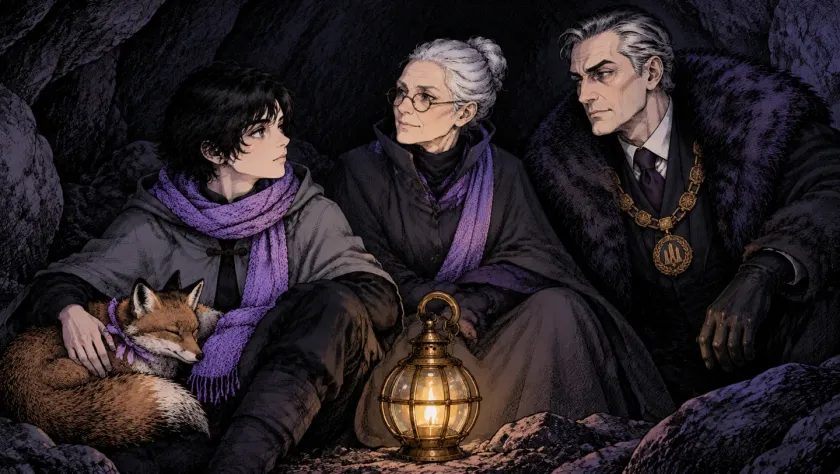
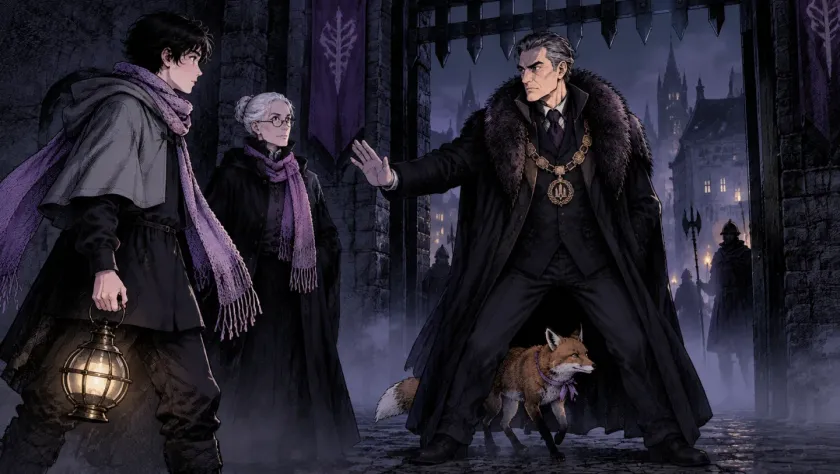
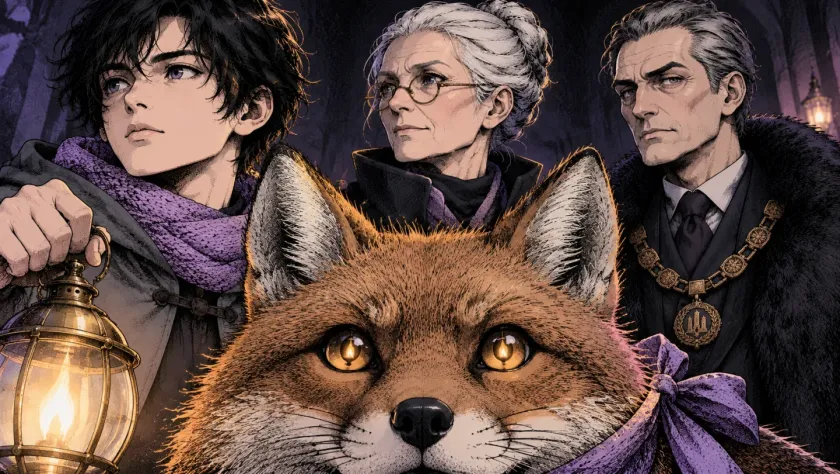
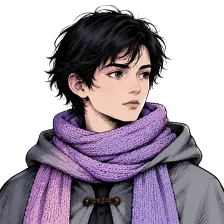
上の3カットは、Insagaで制作した短編『灯守り(The Lamplighter)』から。登場するのは3人と1匹です。「Characters」モードでは、最初のシーンを描く前にキャラクターごとの設定画がつくられます。無地の背景に同じキャラを3回、正面からの全身、斜め向きのポーズ、表情のある顔のアップ。これでモデルは顔だけでなく衣装全体をつかめます。こちらがそのキャストです。
『灯守り』のキャスト
 旅人
旅人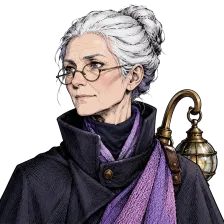 灯守り
灯守り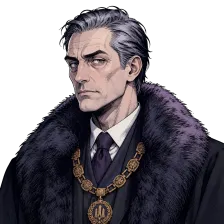 町長
町長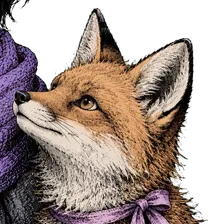 キツネ
キツネ
肖像とカットを見比べてみてください。旅人の無造作な黒髪とトグルつきの灰色のケープ、灯守りの銀髪のお団子と丸眼鏡、町長の毛皮の襟と金の鎖、キツネのリボン。暗い洞窟でも、町の門での対決でも、キツネが画面の半分を占めるアップでも、すべて残っています。顔の参照画像1枚では運びきれないのが、まさにこうした細部です。
同じキャラでAI動画を作る手順
ストーリーを貼ってから、完成したクリップを見るまでに何が起きていて、どこで手を入れられるのか。ポイントは順番です。キャストは直すのが安いうちに決まり、そのあとのカットはすべてそれを受け継ぎます。
ストーリーからキャストを読み取る
Insagaは、行動したり話したりする登場人物をすべて拾い出します。人、動物、生き物、意思を持つロボットも。車や船、武器はキャラクターではありません。カメラ設定を「Cinematic」にすると、それらは専用の参照画像を持つ重要アイテムになり、追跡シーンのたびに主人公の車が同じ車として描かれます。
キャラクターごとに設定画
無地の背景に3つのビュー。正面の全身、斜め向きのポーズ、表情のある顔です。動物や生き物は、物語にない服や装備を着せず、生き物として描かれます。物語の途中で成長したり、レベルが上がったり、変身したりするキャラは、段階ごとに別の設定画を持てます。後の段階は前の段階の設定画から描かれるので、同じキャラクターだと伝わります。
場所ごとに設定画
ロケーションは人のいない状況説明カットとして描かれるので、背景から見知らぬ人物がシーンにまぎれ込むことはありません。台所も、森も、町の門も、物語がそこへ戻るたびに同じ姿です。
キャストにOKを出す
生成はここでいったん止まり、キャラクターとロケーションが表示されます。設定画を描き直す、「ケープを長く」のような短い指示で直す、自分の画像をキャラにアップロードしてプロジェクトの画風で描き直す。この段階の修正なら、40カットではなく設定画1枚で済みます。
各カットを設定画から描く
カットごとに、そこに登場するキャラの設定画と場所の設定画が、参照画像として画像モデルに渡されます。プロンプトには設定画と並べて名前と年齢だけを書き、外見を文章で重ねて説明することはしません。画像と食い違う原因になるからです。カット同士もつなぎません。13カット目は12カット目からではなく設定画から描かれるので、小さなずれはそのカットの中だけで終わります。
描き直しても、キャストはそのまま
気に入らないカットを描き直すと、同じ設定画から、プロジェクトの画風と、プロジェクトを作ったときの画像モデルで、もう一度描かれます。前後のカットはそのままで、1カットだけを短い指示で直すこともできます。シーンを描いたあとで設定画を変えた場合、すでにあるカットは描き直すまで古い見た目のままです。
それから、カットが動く
Studioプランでは、OKを出したカットがそれぞれ約8秒・16:9の動画クリップになり、画像生成もアニメーション生成も無制限です。クリップはOKを出したカットから始まるので、動くのは設定画のキャラクターそのものです。クリップにセリフや音楽は入らず、声、音楽、字幕はあとからタイムラインで加えます。
4つのストーリーモードと、キャストを保てるモード
スタジオの「Mode」切り替えで、シーンを描く前にどれに設定画をつくるかが決まります。同じキャストが続く作品なら、「Characters」か「Dynamics」を選んでください。スタジオの画面は英語なので、モード名とカメラ設定名も英語のまま載せています。
| Characters | Dynamics | Objects | Illustration | |
|---|---|---|---|---|
| 設定画がつくられるもの | すべてのキャラクターとすべてのロケーション | すべてのキャラクター。背景はシーンごとに文章で指定 | 名所、乗り物、建物を複数のアングルから | なし。各シーンをテキストから直接描く |
| キャストの維持 | あり。ポーズと表情つき | あり。設定画はフルで | なし。主役は場所や機械 | なし |
| 向いている作品 | 映画、シリーズ、アニメなど、キャストのいる物語すべて | 舞台が次々に変わる、移動の多い物語 | 旅、建築、車、ある場所の歴史 | 歴史の語り、解説動画、教育動画 |
| 画像モデル | Nano Banana 2またはGPT Image 2.5 | Nano Banana 2またはGPT Image 2.5 | Nano Banana 2またはGPT Image 2.5 | すべて。Nano Banana Proはこのモードのみ |
| カメラ設定 | Cinematic、Portrait、Panoramic、Dynamic | Portrait、Panoramic、Dynamic | Portrait、Panoramic、Dynamic | Panoramic、Dynamic |
Nano Banana Proは、1シーンずつが独立したイラストで進むプロジェクトのためにスタジオに入っています。設定画を使わないので、「Illustration」モード専用です。どのカットでも同じ見た目でいてほしい主人公には、「Characters」モードでNano Banana 2(初期設定)かGPT Image 2.5を。迷ったら、残りを描く前に冒頭のシーンで両方を試してみてください。4つのモードのなかで一番速いのは「Illustration」です。
キャラ固定が効いてくる場面
- 顔出しなしチャンネルの案内役
- 毎回同じキャラクターがナビゲーターとして登場するチャンネルに。案内役の画像を保存しておき、次の回でアップロードすれば、同じ姿で呼び戻せます。
- キャラクターが出てくる解説動画
- 歴史や雑学の解説でも、案内役や登場人物がいるなら「Characters」モードで。人物の出てこない純粋な解説なら、「Illustration」モードのほうが速く仕上がります。
- シリーズもののアニメやショートドラマ
- 主人公、ライバル、脇役が話をまたいで登場する作品。設定画があるので、第5話の脇役も第1話と同じ顔で戻ってきます。
- 動かす前の絵コンテチェック
- 全カットを静止画で先に描くので、アニメーションにする前に、顔と構図を絵コンテのように並べて確かめられます。
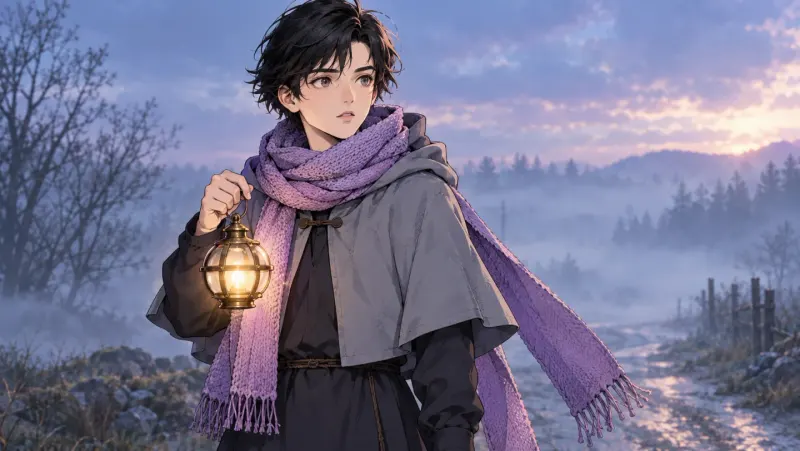
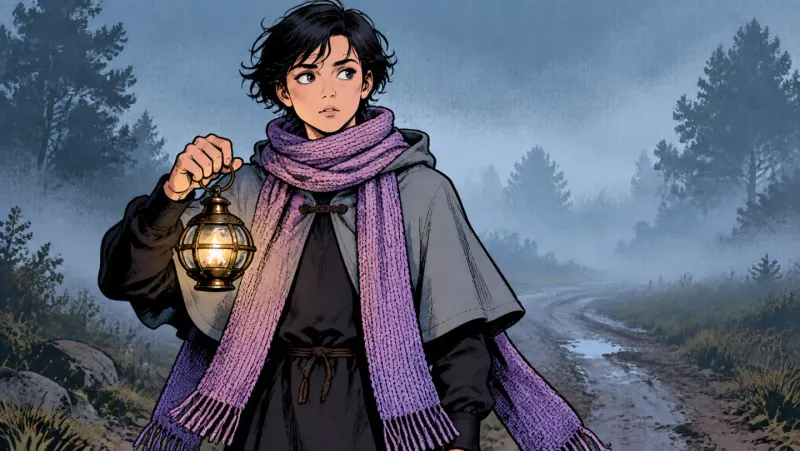
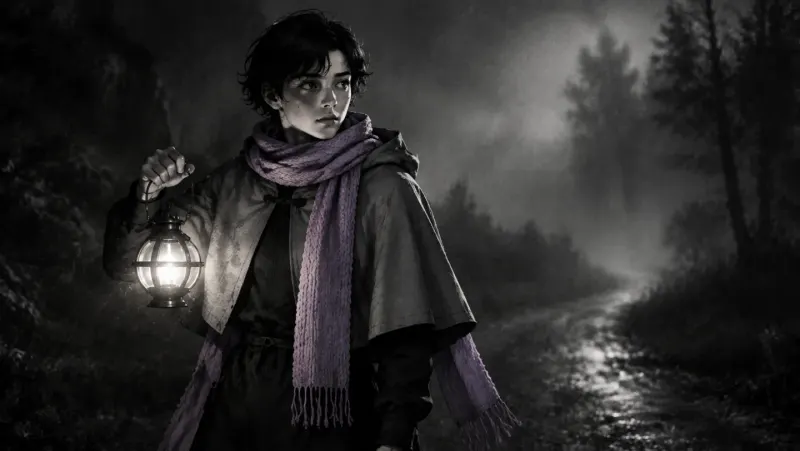
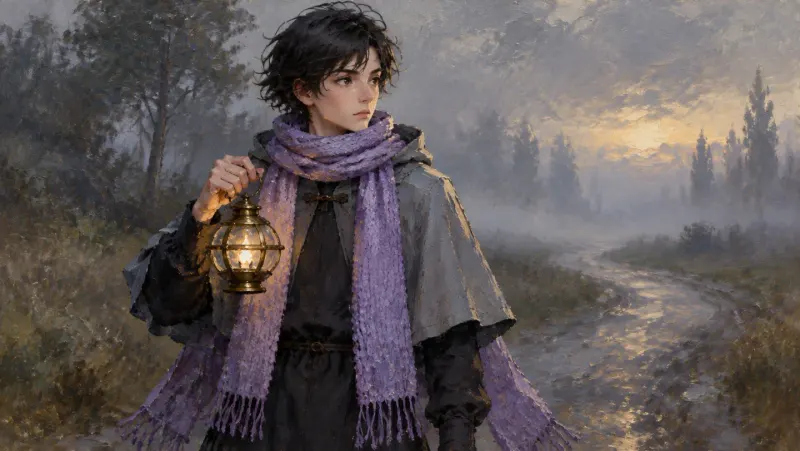
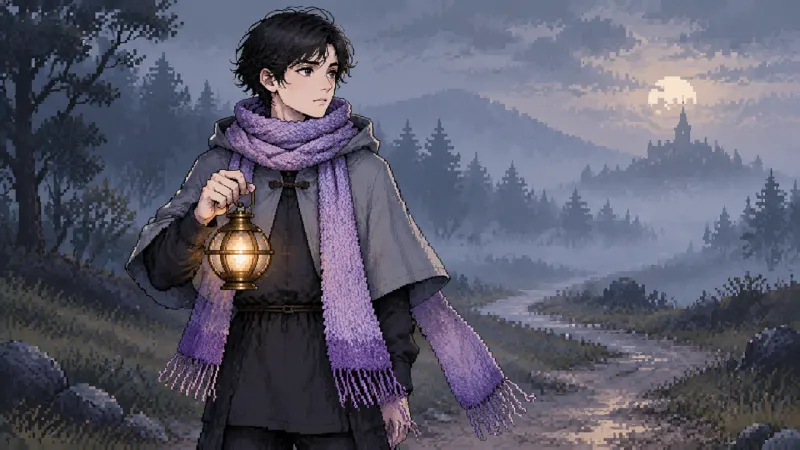
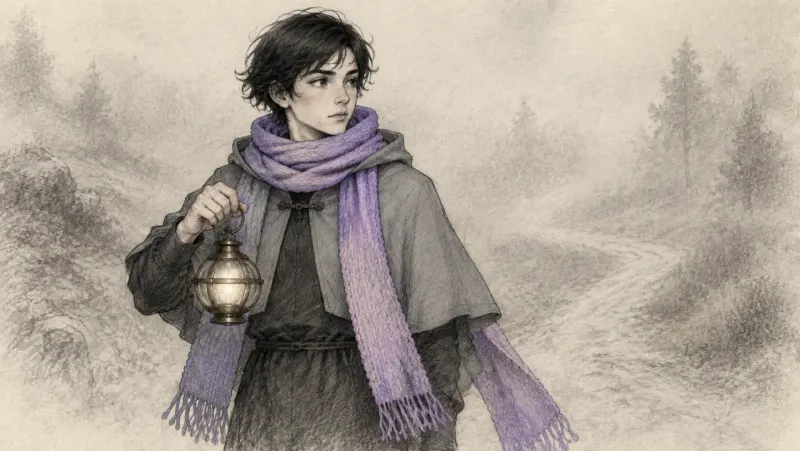
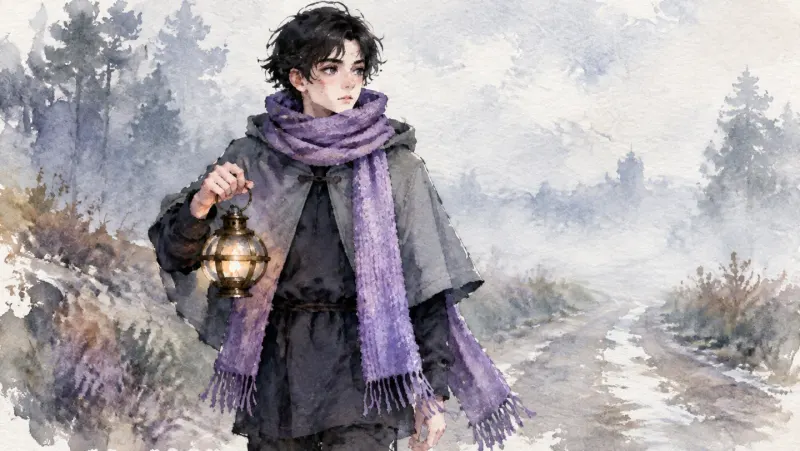
ひとりの旅人を、8つの画風で
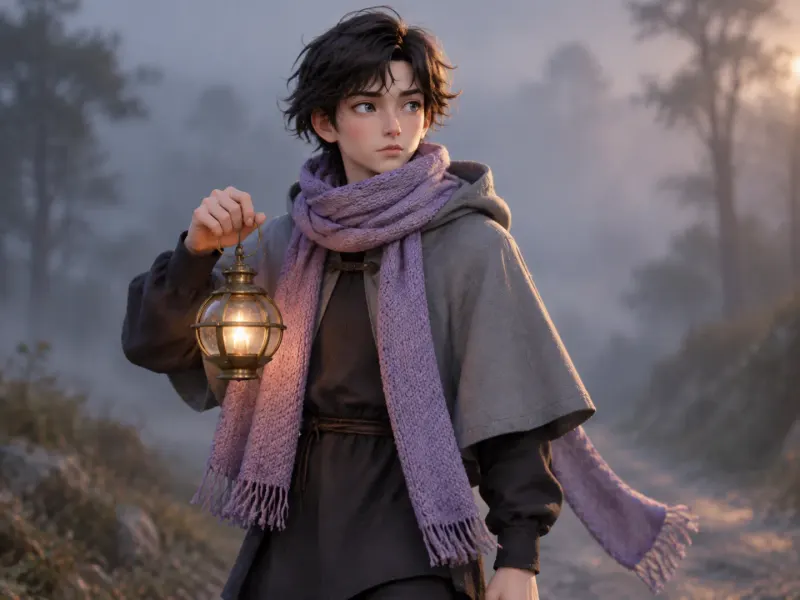
『灯守り』の旅人を、Insagaで8つの画風で描きました。無造作な黒髪、トグルつきの灰色のケープ、房のついた長い紫のスカーフ、真鍮のランタン。ほかがすべて灰色になるノワールでさえ、どれも残っています。実際のプロジェクトは最初から最後まで一つの画風で描かれるので、同じキャラを別の画風で使いたいときは、その画風で新しいプロジェクトを始めて、キャラの画像をアップロードします。
動物や生き物も、デザインを保つ
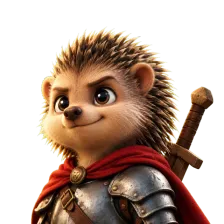
動物や生き物にも設定画がつくられます。この2匹は、Insagaで温かみのある3Dの画風で作ったおとぎ話から。ハリネズミの騎士と、パイから目が離せない子どものドラゴンです。人の設定画が顔とコートを決めるように、生き物の設定画はトゲ、うろこ、翼の色、角の大きさを決めます。
ふたりの主人公
 ハリネズミの騎士
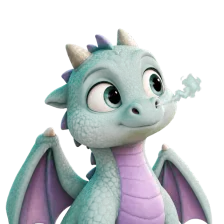 子どものドラゴン
同じふたりを、カットを追って
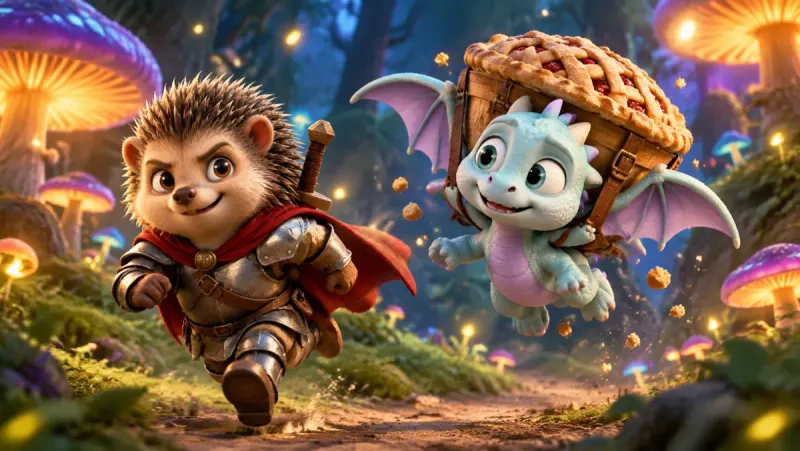
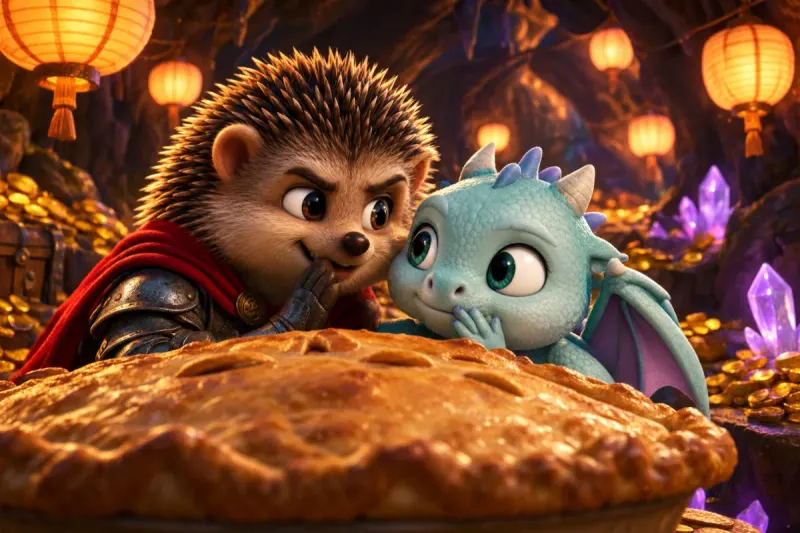
騎士の赤いマント、へこんだ鋼の鎧、肩の剣。ドラゴンのミント色のうろこ、ライラック色の翼、ずんぐりした角。光るキノコの森を駆け抜けても、ちょうちんの灯る宝の洞窟でも変わりません。キャスト以外に共通点のない、まったく別の2つの舞台です。
第2話:キャストを呼び戻す
新しいプロジェクトは、主人公がおなじみの顔ぶれでも、新しいキャストから始まります。キャストを呼び戻す手がかりは画像なので、1話を作り終えたらキャラクター全員の画像をダウンロードしておきましょう。次の回の手順は短くて済みます。
次の話を貼る。 Insagaが新しいテキストを読み、再登場するキャラも含めてキャストをデザインします。
保存した画像をアップロード。 キャスト画面で、再登場するキャラそれぞれに前の話の画像をアップロードします。設定画があなたの画像をもとに、プロジェクトの画風で描き直されます。
OKの前に見比べる。 新しい設定画を前の話のものと並べてください。細部がずれていたら描き直すか短い指示で直し、それからキャストにOKを出します。新しい話でも、主人公の服装は1話目と同じ書き方で説明しておくと、文章と画像が食い違いません。
それ以外は、すべて同じに。 同じ画風(保存したオリジナルの画風でも)、同じ声。新しく登場するキャラは初登場のときに設定画がつくられ、以降のシーンはすべてそこから描かれます。
AI動画のキャラ固定についてよくある質問
何カットまで同じキャラを保てますか?
設定画がすり減ることはありません。カット同士をつないでいないので、300カット目も1カット目と同じ設定画から描かれ、長い物語でも最初と同じ一貫性のまま終わります。ただし、各カットは毎回新しく描く絵なので、ケープのしわやスカーフの色合いは少し揺れることがあります。それ以上ずれたカットは、そのカットだけ描き直してください。
自分の写真やイラストをキャラクターにできますか?
はい。キャスト画面で、どのキャラにもアップロードできます(JPEG・PNG・WebP、5MBまで)。Insagaはその画像からキャラの設定画をプロジェクトの画風で描き直し、各カットはその設定画に従います。結果は画像の複製ではなく、画像をもとに描いたキャラクターと考えてください。キャストにOKを出す前に新しい設定画を確認し、気になる点があれば描き直しを。アップロードするのは権利を持っている画像だけにしてください。著名人の写真は受けつけません。
動物や生き物、小物もぶれずに描けますか?
動物や生き物もほかと同じくキャラクターで、人ではなく生き物として描く設定画を持ちます。カメラ設定を「Cinematic」にすると、車、剣、鍵のような重要アイテムにも専用の参照画像がつくられます。キャストではなく場所や機械が主役の動画なら「Objects」モードを。名所、乗り物、建物に複数アングルの設定画がつくられます。
子どものキャラや、物語の中で成長するキャラは?
子どももほかと同じキャラクターです。カットのプロンプトには設定画と並べて各キャラの年齢が入るので、物語どおりの年齢に見えやすくなります。物語の中で何年も経ったり、キャラが変身したりする場合は、その変化を本文にはっきり書いてください。段階ごとに別の設定画を持つバージョンになり、後の段階は前の段階から描かれ、各シーンはその時点に合ったバージョンを使います。キャストにOKを出す前に、それらの設定画を確認してください。
シーンによって服を着替えさせられますか?
初期設定ではできません。これは意図したものです。設定画の衣装がすべてのカットの衣装になるから、服装がぶれないのです。夏祭りのシーンだけ浴衣を着せたいときは、そのカットを「浴衣を着ている」のような短い指示で直してください。前後のカットは設定画の衣装のままです。
1つのカットに複数のキャラを出せますか?
はい。カットに登場するキャラはそれぞれ自分の設定画を持ち込み、場所も設定画を持ち込みます。1カットに渡せる参照画像は最大10枚で、キャラクターが優先されるので、名前のある人物が5〜6人いるシーンでも全員の設定画が使われます。群衆の場合、名前のあるキャラは設定画から、エキストラはテキストから描かれます。
次の話でも同じ見た目になりますか?
連れていけば、なります。プロジェクト同士でキャストが自動的に共有されることはありません。前の話の画像を再登場するキャラそれぞれにアップロードし、描き直された設定画を確認して、画風と声も同じものを選んでください。手順は上の「第2話」の項目にまとめています。
日本語で使えますか?
スタジオの画面は、いまのところ英語です。そのため、このページでもモード名は英語のまま載せています。ただ、台本は日本語のまま貼れます。ナレーションの前に台本を27言語へ翻訳することもでき、ナレーションには日本語の声(数十種類)を使えます。
あわせて読みたい
Insagaは独立したサービスで、GoogleおよびOpenAIとは提携関係になく、承認や後援も受けていません。Nano BananaとGPT Imageの名称は、Insagaで使える画像モデルを示すためにのみ記載しています。このページのカットはInsagaで制作しました。